前言
在信息技术基础设施中,服务器是承载各类应用和服务的核心硬件。为服务器正确安装操作系统,特别是稳定可靠的企业级系统如Windows Server,是确保后续所有服务(计算机系统服务)正常运行的基石。本教程将详细指导您完成从准备到配置的完整Windows Server安装流程。
第一部分:安装前准备
- 硬件兼容性检查:访问微软官方网站,确认您的服务器硬件(如CPU、芯片组、网卡、RAID卡)与您计划安装的Windows Server版本(如2022、2019)兼容。
- 获取安装介质:从微软官方渠道获取Windows Server的ISO镜像文件,并准备一个至少8GB的U盘。
- 制作启动U盘:使用工具(如Rufus、微软官方媒体创建工具)将ISO镜像写入U盘,制作成可启动的安装盘。
- 备份数据:如果服务器上已有数据,务必进行完整备份。安装过程通常会格式化系统盘。
- 规划部署:明确服务器角色(如域控制器、文件服务器、Web服务器),这会影响安装时的功能选择。
- 记录信息:准备好产品的有效许可证密钥。
第二部分:安装流程详解
- 引导启动:将制作好的U盘插入服务器,开机并进入BIOS/UEFI设置界面(通常按F2、F10、Del等键),将启动顺序调整为从U盘优先启动,保存并重启。
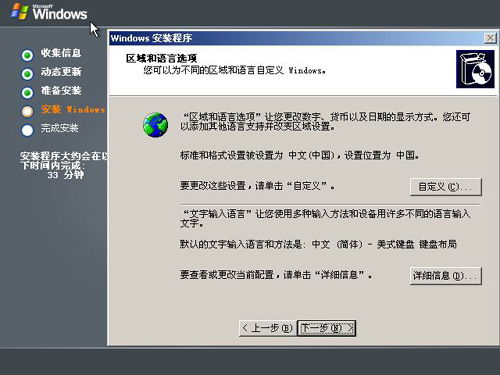
- 加载安装程序:服务器将从U盘启动,进入Windows Server安装程序界面。选择语言、时间和键盘输入法,点击“下一步”。
- 开始安装:点击屏幕中央的“现在安装”。
- 输入产品密钥:在提示页面输入您的Windows Server产品密钥,或选择“我没有产品密钥”稍后输入。
- 选择操作系统版本:根据您的许可证,从列表中选择要安装的版本(如Windows Server 2022 Standard 或 Datacenter)。注意带有“桌面体验”的版本包含完整的GUI界面,而“核心”版本仅提供命令行,更轻量安全。
- 接受许可条款:阅读并勾选“我接受许可条款”,然后点击“下一步”。
- 选择安装类型:选择“自定义:仅安装Windows(高级)”。
- 磁盘分区与管理:
- 这是关键步骤。您将看到服务器上的磁盘列表。
- 如果磁盘是全新的或需要重新分区,可以删除现有分区,然后点击“新建”来创建系统分区。
- 最佳实践:建议为操作系统创建一个独立的分区(如100GB或更大)。系统会自动创建一个小型的保留分区。
- 选择您创建的主分区,点击“下一步”开始复制文件。
- 自动安装过程:安装程序将自动复制文件、安装功能和更新,期间计算机会重启数次。请勿移除U盘或关闭电源。
第三部分:首次启动与初始配置
- 设置管理员密码:安装完成后首次启动,系统会要求为内置的Administrator账户设置一个强密码。请务必牢记此密码。
- 登录系统:使用Administrator账户和新密码登录。
- 初始配置任务:登录后,服务器管理器通常会自动启动。在这里,您可以进行核心配置:
- 计算机名与工作组/域:点击“本地服务器”面板中的计算机名,更改服务器名称并选择加入工作组或域(这是部署计算机系统服务,如Active Directory域服务、DNS服务的前提)。
- 配置网络:设置静态IP地址、子网掩码、网关和DNS服务器,这对于服务器至关重要。
- 启用远程桌面:方便后续远程管理。
- 配置Windows更新:设置合适的更新策略,平衡安全与稳定性。
- 关闭IE增强安全配置:根据管理需要,可暂时关闭以便于下载工具和驱动。
- 安装驱动程序与更新:确保所有硬件,特别是网卡、存储控制器和显卡的驱动程序已正确安装。然后通过Windows Update安装所有重要更新。
第四部分:部署核心系统服务
操作系统安装完毕并完成基础配置后,即可通过“服务器管理器”中的“添加角色和功能”向导来部署关键的计算机系统服务。
- Active Directory域服务 (AD DS):用于创建和管理网络域,集中管理用户、计算机和策略。
- DNS服务器:提供域名解析服务,是AD域和互联网访问的基础。
- DHCP服务器:自动为网络中的客户端分配IP地址。
- 文件服务器与存储服务:提供集中的文件共享和存储管理。
- Web服务器 (IIS):用于托管网站和Web应用程序。
- 远程桌面服务:提供虚拟桌面和远程应用会话。
###
成功安装Windows Server操作系统只是服务器生命周期的开始。后续的系统加固、服务部署、性能监控与日常维护同等重要。遵循本教程,您可以建立一个稳定、安全的服务器平台,为部署各类企业级计算机系统服务打下坚实基础。务必在生产环境部署前,在测试环境中充分验证所有步骤。